
スプレッドシートで
・コピーが反応しない
・貼り付けできない
・ショートカットが使えない
と困ったことはありませんか?
実は、コピーできない原因はだいたい決まっています。
この記事では、
よくある原因とその解決方法を
初心者向けにわかりやすく解説します。
スプレッドシートでコピーできない主な原因
セルが編集モードになっている
セルをダブルクリックした状態だと、
コピーがうまく動かないことがあります。
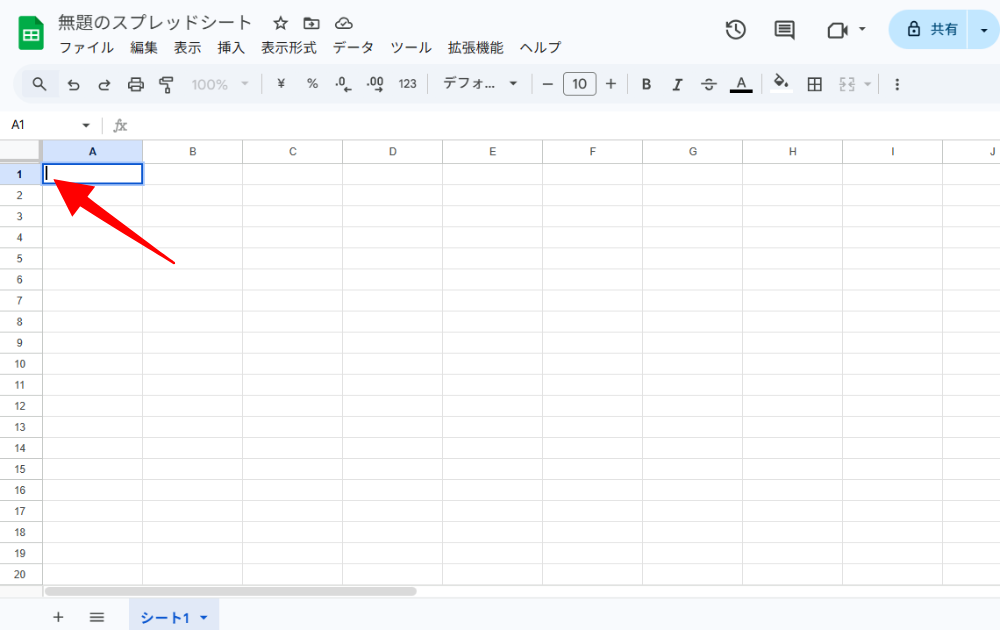
※この黒いカーソルが出ている状態は×です!
一度Enterキーで確定してから
もう一度コピーしてみてください。
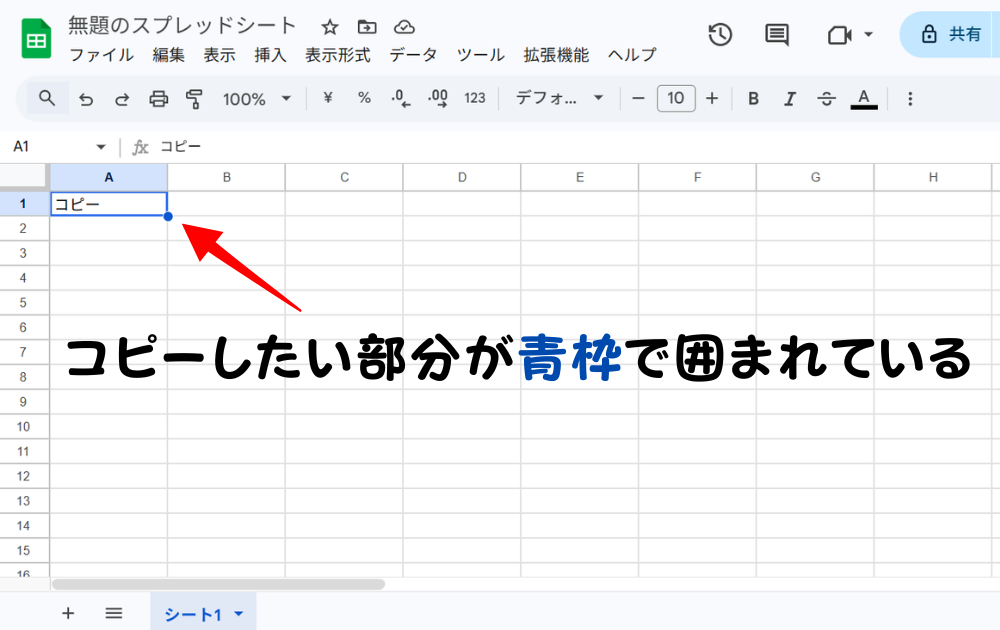
コピー範囲が正しく選択できていない
セルを選択せずに
空白部分をクリックしているとコピーできません。
コピーしたいセルを
1回クリックして青枠が出ているか確認しましょう。
ショートカットキーを間違えている
コピーは
Windows:Ctrl + C
Mac:Command + C
貼り付けは
Windows:Ctrl + V
Mac:Command + V
です。
キーの押し間違いがないか確認しましょう。
貼り付けできないときの対処法
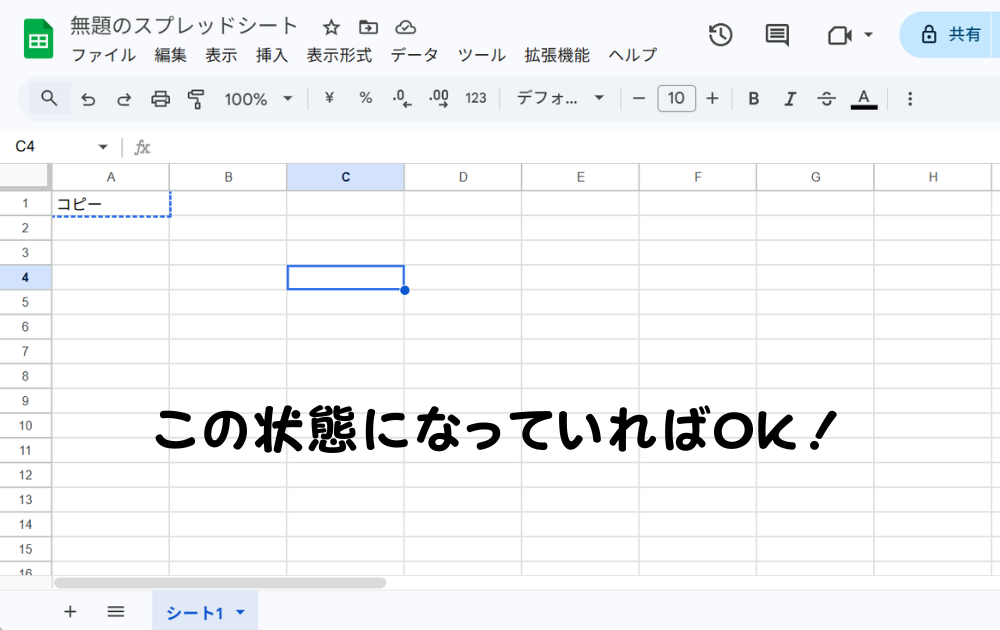
貼り付け先のセルをクリックしているか確認
貼り付けたい場所を
先にクリックしてから貼り付けましょう。
ブラウザを一度更新してみる
まれにブラウザの不具合で
コピーが動かないことがあります。
ページを再読み込みしてから
もう一度試してみてください。
まとめ
コピーできない原因は主に
・編集モードになっている
・セルを選択できていない
・ショートカットの間違い
がほとんどです。
落ち着いて1つずつ確認すれば大丈夫です。
コピー操作は、
データ入力やリスト作成など
在宅ワークで必ず使います。
まずは基本操作を確実に身につけていきましょう!
← 前の記事
スプレッドシートで改行する方法!セル内で改行できないときの対処法

次の記事 →
スプレッドシートの並び替え方法!昇順・降順のやり方をやさしく解説




コメント