スプレッドシートで
・特定の人だけ表示したい
・特定の日付だけ見たい
・「〇」がついている行だけ見たい
そんなときに使うのが「フィルター機能」です。
並び替えとは違い、
必要なデータだけを一時的に表示できます。
この記事では、
フィルターの基本的な使い方を解説します。
フィルター機能とは?
フィルターとは、
条件に合うデータだけを表示する機能です。
元のデータは消えません。
必要なものだけを「見せる」機能です。
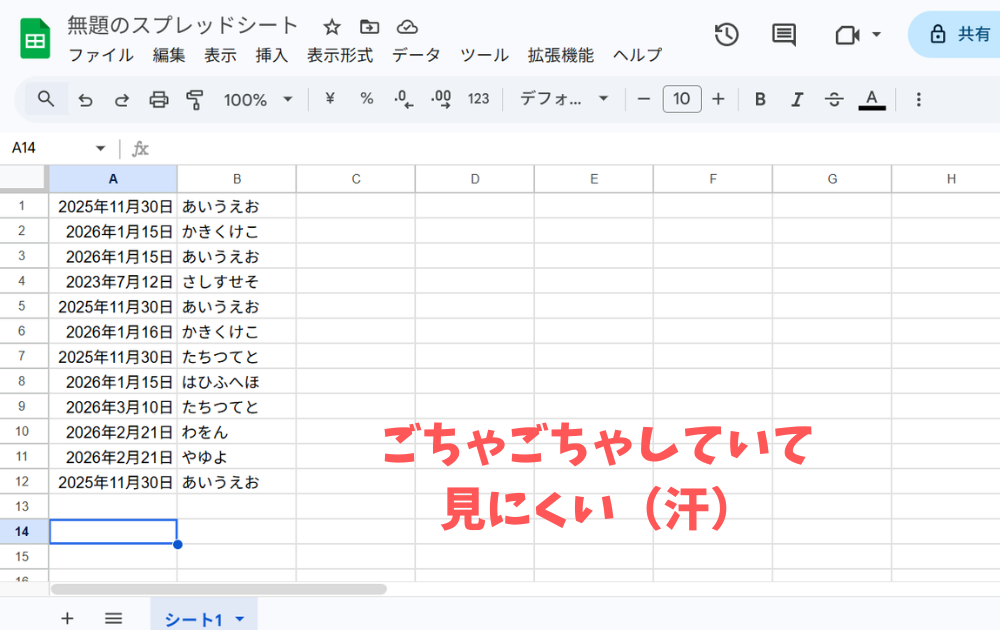
フィルターの使い方
フィルターを設定する手順
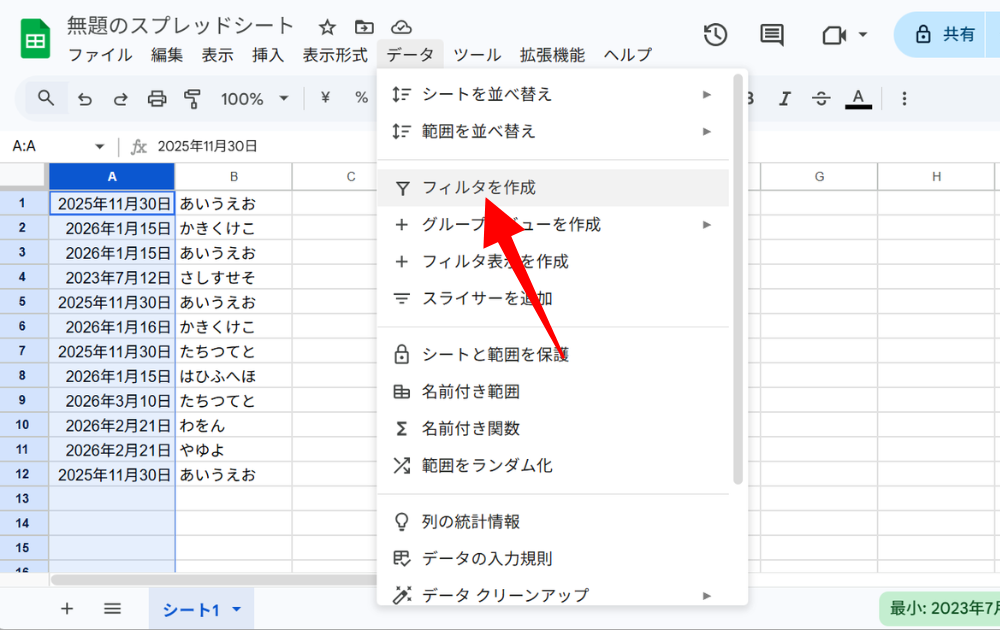
- フィルターをかけたい表全体を選択
- 上部メニューの「データ」をクリック
- 「フィルターを作成」を選択
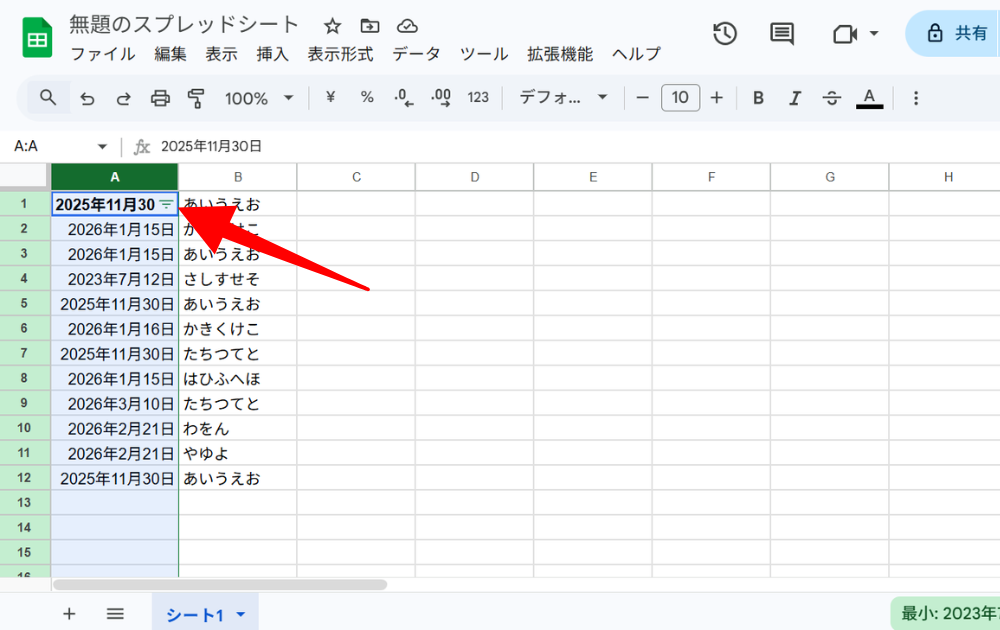
すると、
各列の右上に小さな三角マークが表示されます。
条件を指定する
三角マークをクリックすると、
・特定の値だけ表示
・チェックを外して非表示
などが選べます。
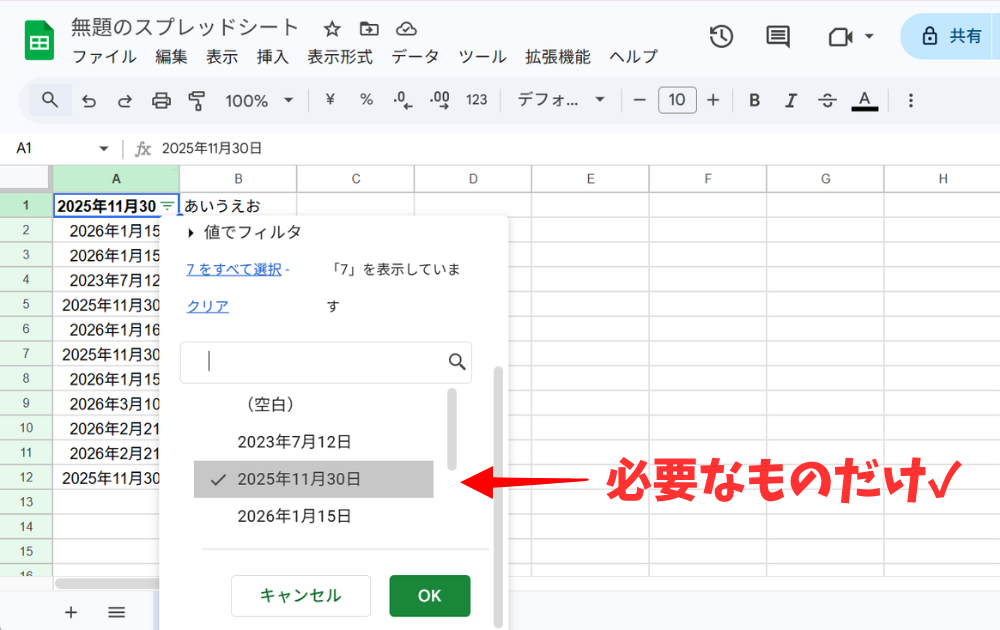
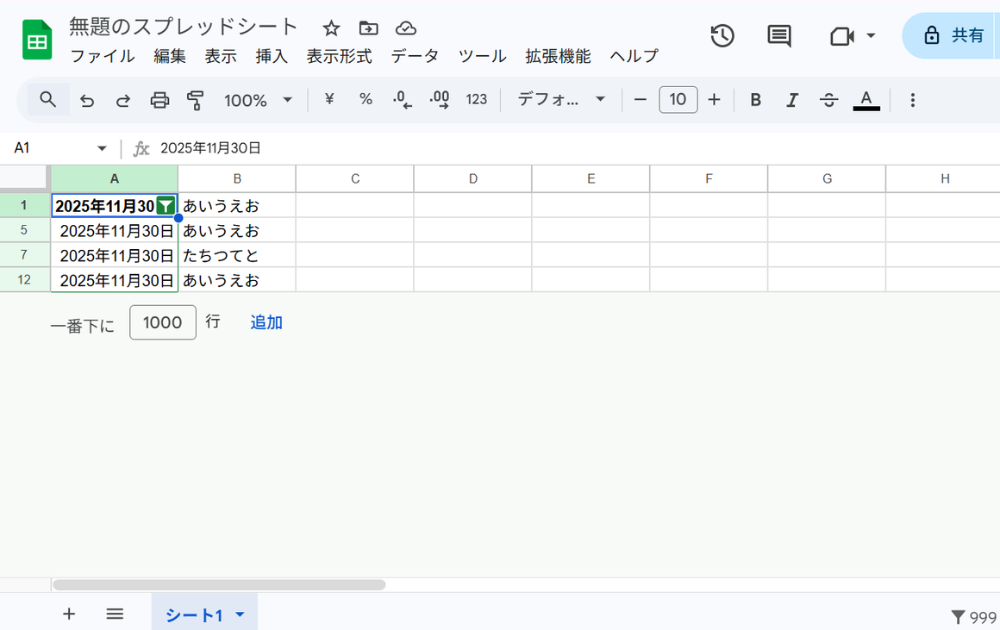
表示したいデータだけにチェックを入れて
「OK」を押します。
すると、条件に合う行だけ表示されます。
並び替えとの違い
・並び替え → 順番を変える
・フィルター → 条件で絞る
似ていますが、役割は違います。
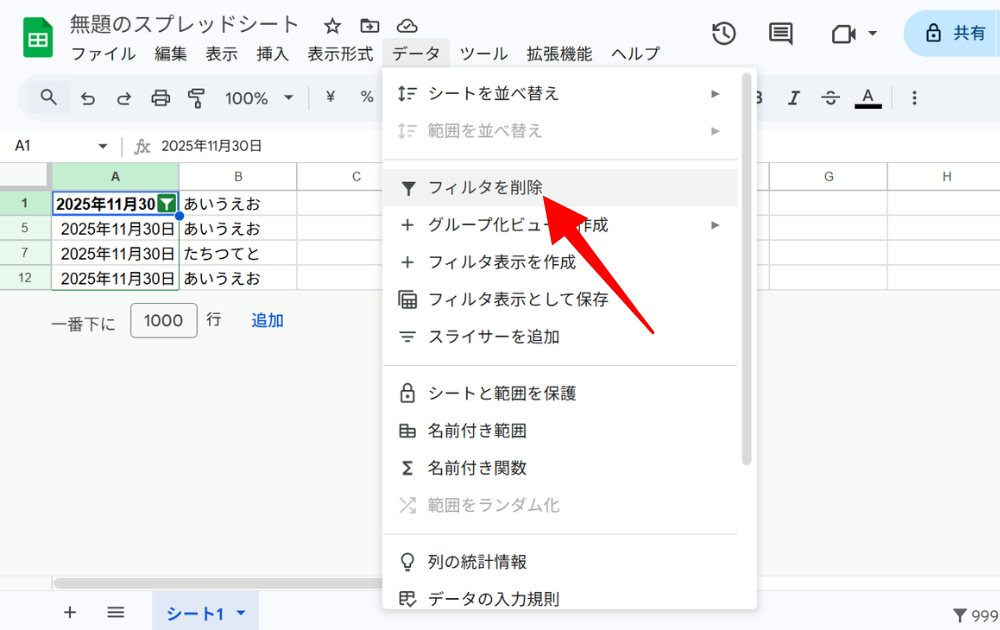
フィルターを解除する方法
上部メニューの
「データ」 → 「フィルターを削除」
で元の表示に戻ります。
まとめ
・フィルター=条件に合うものだけ表示
・元データは消えない
・並び替えとは役割が違う
フィルターは、
データ入力や商品リスト整理など
在宅ワークでよく使われます。
まずは1つの列で試してみてください。
← 前の記事
スプレッドシートの並び替え方法!昇順・降順のやり方をやさしく解説

次の記事 →
スプレッドシートの保存方法は?自動保存と手動保存の違いを解説

コメント