在宅ワークでは、
「このシートを共有してください」
と言われることがあります。
スプレッドシートは、
URLを使って簡単に共有できます。
この記事では、
・URLで共有する方法
・編集権限の設定方法
を初心者向けにわかりやすく解説します。
スプレッドシートを共有する方法
共有ボタンをクリックする
画面右上の「共有」ボタンをクリックします。
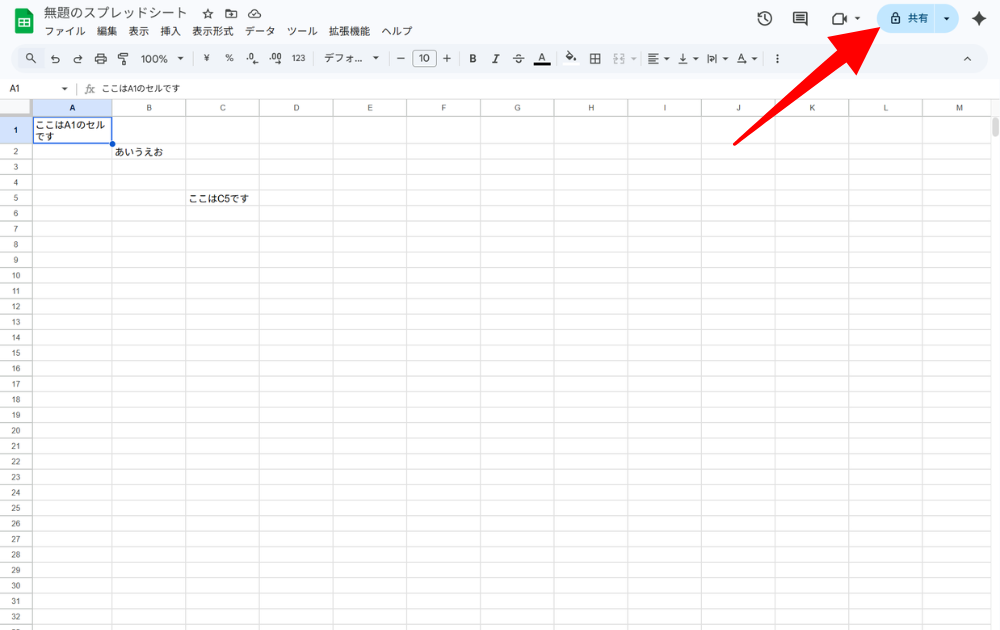
すると、共有設定の画面が開きます。
URLを取得する
「リンクを取得」をクリックすると
共有用のURLが表示されます。
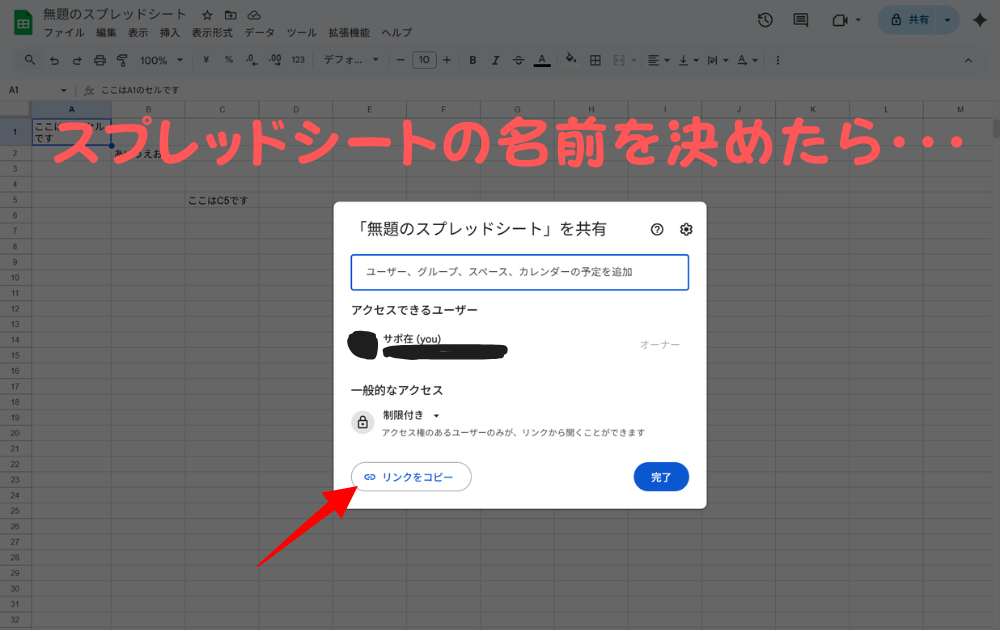
このURLを相手に送れば、
シートを見てもらうことができます。
編集権限の設定方法
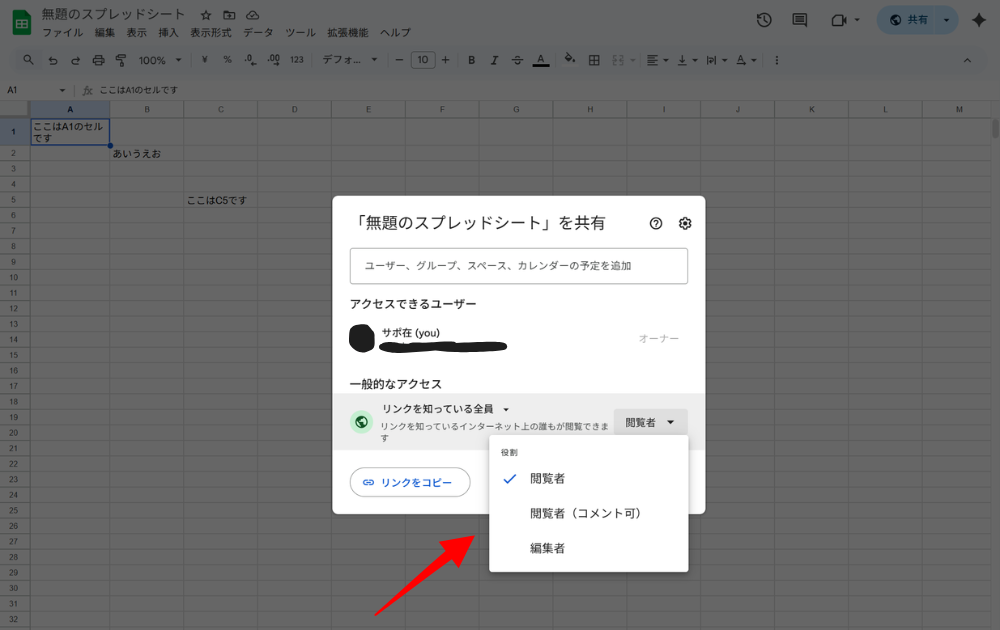
閲覧者・編集者の違い
共有時に、権限を選べます。
・閲覧者 → 見るだけ
・編集者 → スプレッドシートの内容を変更できる
・閲覧者(コメント可)→ コメントのみ可能
在宅ワークでよく使う設定
多くの場合は
「編集者」または「閲覧者」
を指定します。
指示がある場合は、
必ずその通りに設定しましょう。
共有を解除する方法
共有画面で
相手の権限を削除すれば、
アクセスできなくなります。
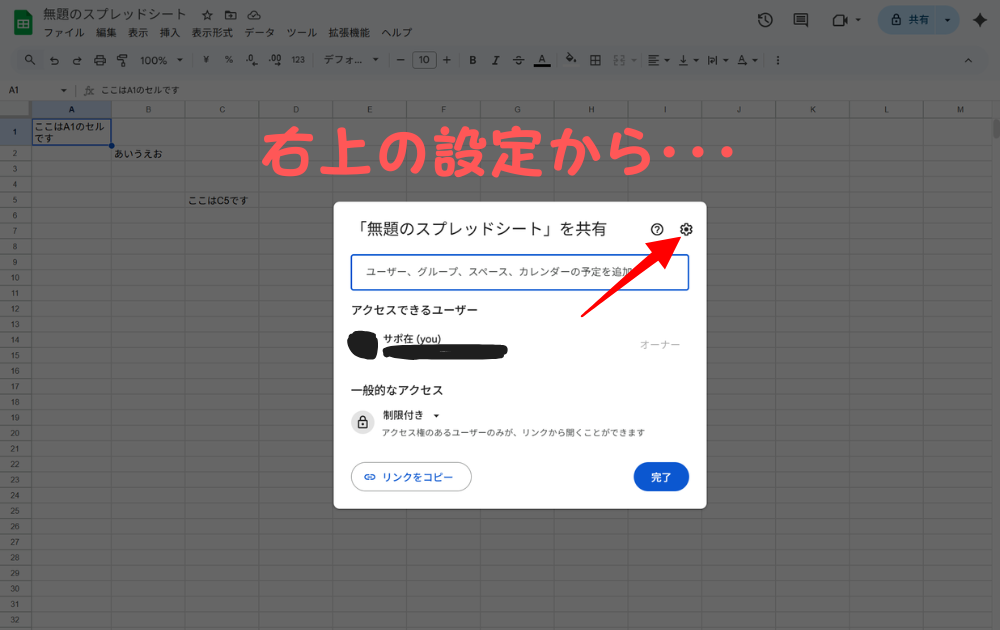
↓
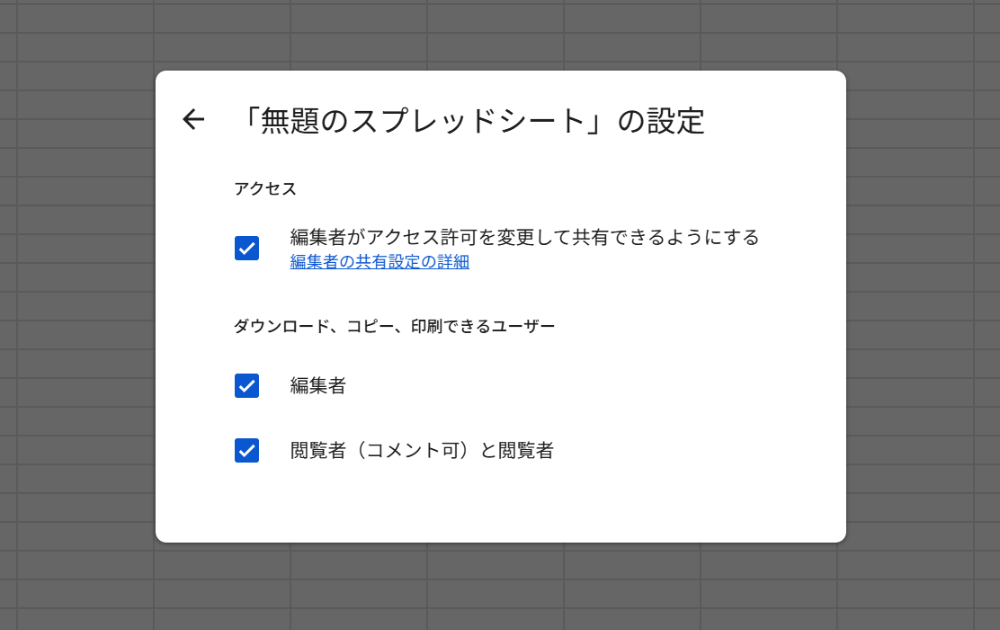
アクセスの「編集者がアクセス許可を変更して共有できるようにする」のチェックを外します。
まとめ
・右上の「共有」から設定
・URLを取得して送る
・閲覧者と編集者の違いを理解する
共有機能は、
在宅ワークでよく使われます。
一度試してみてみください!
← 前の記事
スプレッドシートをPDFで保存する方法|提出用にきれいに出力するコツ

コメント