
スプレッドシートで文字を入力していて、
「Enterを押したら下のセルに移動してしまう…」
と困ったことはありませんか?
実は、同じセルの中で改行する方法があります。
この記事では、
・セル内で改行する方法
・改行できないときの対処法
をわかりやすく解説します。
スプレッドシートでセル内改行する方法
Windowsの場合
改行したい位置で、
Alt + Enter
を押します。
- セルをダブルクリック
- 改行したい位置にカーソルを置く
- Altを押しながらEnter
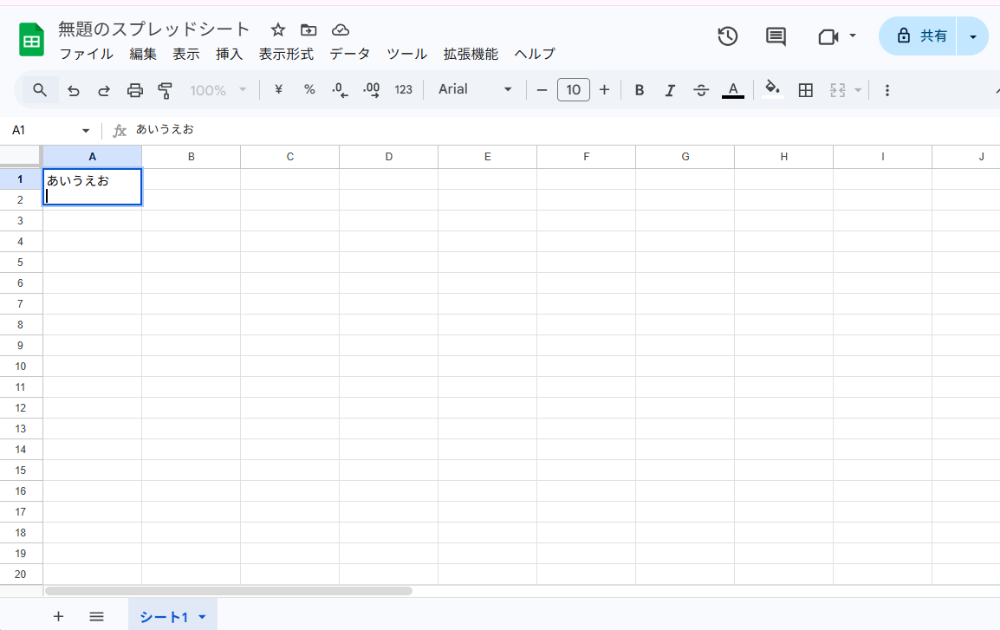
これで、同じセルの中で改行できます。
Macの場合
Macでは、
Option + Enter
を押します。
操作の流れは同じです。
改行できないときの対処法
セルをダブルクリックしているか確認
そのままEnterを押すと、
下のセルに移動してしまいます。
必ず
セルをダブルクリック
またはF2キーを押して編集状態にしてから
ショートカットを使いましょう。
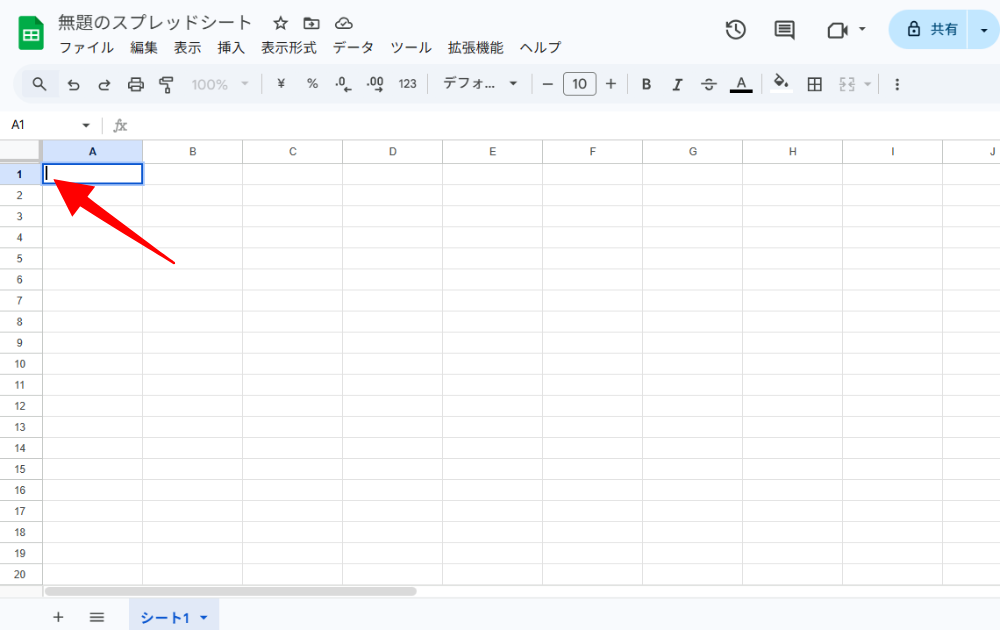
文字を打つカーソルが点滅していればOKです!
テキストの折り返し設定を確認
文字が改行されていても、
表示されていないだけのことがあります。
上部メニューから
「テキストの折り返し」
→ 「折り返す」
を選択してください。
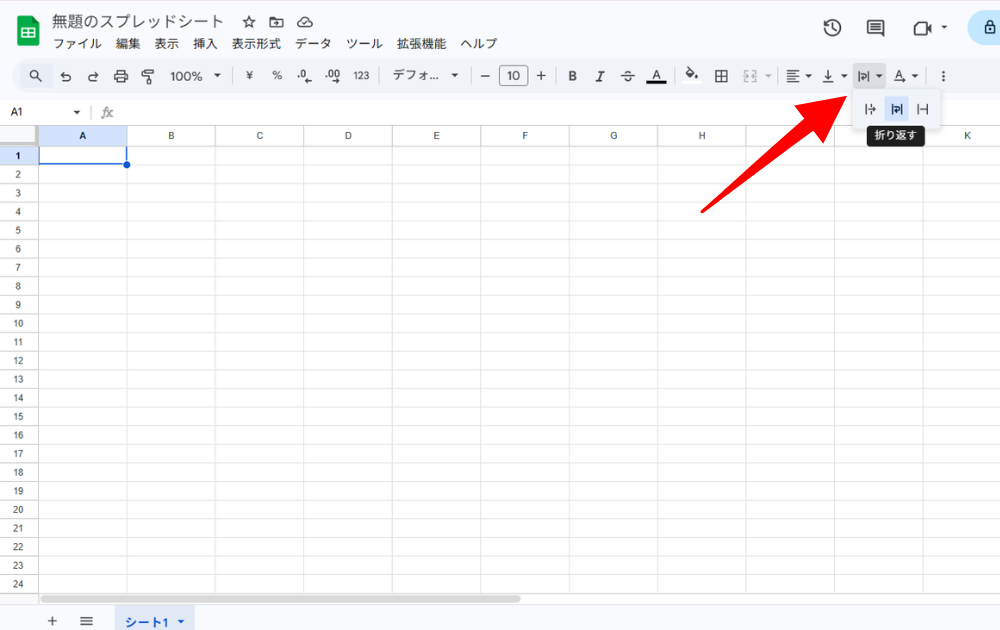
これで改行が見えるようになります。
まとめ
・セル内改行は Alt(Option)+Enter
・編集状態で行う
・表示されない場合は「折り返し」を確認
この操作は、
商品説明の入力や
リスト作成など
在宅ワークでもよく使う操作です!
まずは1回、実際に試してみてください。
← 前の記事
スプレッドシートの行と列の違いとは?初心者向けに図解で解説

次の記事 →
スプレッドシートでコピーできない原因と解決方法【初心者向け】




コメント